OS Pendentes
Visão Geral
Nessa seção do documento são apresentadas as funcionalidades relacionada a OS Pendentes no módulo de Laboratório pela gestão da Clínica.
- Visão Geral
- Pré-Condições
- Listagem de Ordens de Serviço Pendente
- Enviar ao Laboratório - OS Pendentes
- Visualizar OS - OS Pendentes
- Editar Ordem de Serviço - OS Pendentes
- Excluir OS - Ordens de Serviço Pendentes
- Receber OS - OS Pendente
- Visualizar Justificativa de Recusa - Ajuste Dentista
- Visualizar Justificativa de Recusa - Reagendamento Clínica
Pré-Condições
Para gerenciar as OS Pendentes, o usuário no caso o auxiliar da clínica necessita ter as permissões para poder visualizar ordem de serviço, Enviar Laboratório, Editar OS, Receber OS, Excluir uma OS e Visualizar Justificativa de Recusa.
Listagem de Ordens de Serviço Pendente
-
Para visualizar a listagem de Ordens de Serviço Pendentes pelo auxiliar da clínica no módulo de Laboratório, clique em Clínica > Laboratório > OS Pendentes, como apresentado na Figura 1.
 Figura 1 - Botão para acessar Ordens de Serviço Pendentes pelo auxiliar da clínica no módulo de Laboratório.
 -
A Figura 2 apresenta a listagem de Ordens de Serviço Pendentes pelo auxiliar da clínica no módulo de Laboratório. Nela são apresentadas as seguintes informações:
- ID Etapa: número definido pelo para a identificação da etapa
- Paciente: nome do paciente
- Prontuário: número do prontuário do paciente
- Dentista: nome do dentista
- Produto Final: nome do produto final
- Etapa: nome da etapa que está sendo executada
- Situação: status da em que se encontra a OS, sendo elas: Ajuste (Dentista), Reagendamento (Clínica), Em Trânsito (Clínica), Submetida em Grupo, Submetida (Clínica), Retrabalho (Clínica)
- Unidade: nome da unidade
- Ações: ações que podem ser realizada dependendo das permissões
 Figura 2 - Listagem de Ordens de Serviço Pendentes pelo auxiliar da clínica no módulo de Laboratório.
Enviar ao Laboratório - OS Pendentes
- Para recusar uma ordem de serviços é necessário de que a OS esteja nas seguintes situações:
- Submetida (Clínica)
- Retrabalho (Clínica)
-
Submetida em Grupo
-
Na tela de listagem de Ordens de Serviço Pendentes pelo auxiliar da clínica no módulo de Laboratório, selecione alguma OS para poder enviar ao laboratório. Para isso, no campo de ações, clique no botão Enviar ao Laboratório, como apresentado na Figura 3.
 Figura 3 - Botão para Enviar ao Laboratório uma OS.
 -
Em seguida na Figura 4, será apresentada a tela na qual é possível inserir a data do agendamento de retorno do paciente.
 Figura 4 - Inserir da justificativa de Recusa.
 -
Caso selecionado a opção É Urgência, o sistema apresenta um campo para inserir a justificativa da urgência, como é exibido na Figura 5.
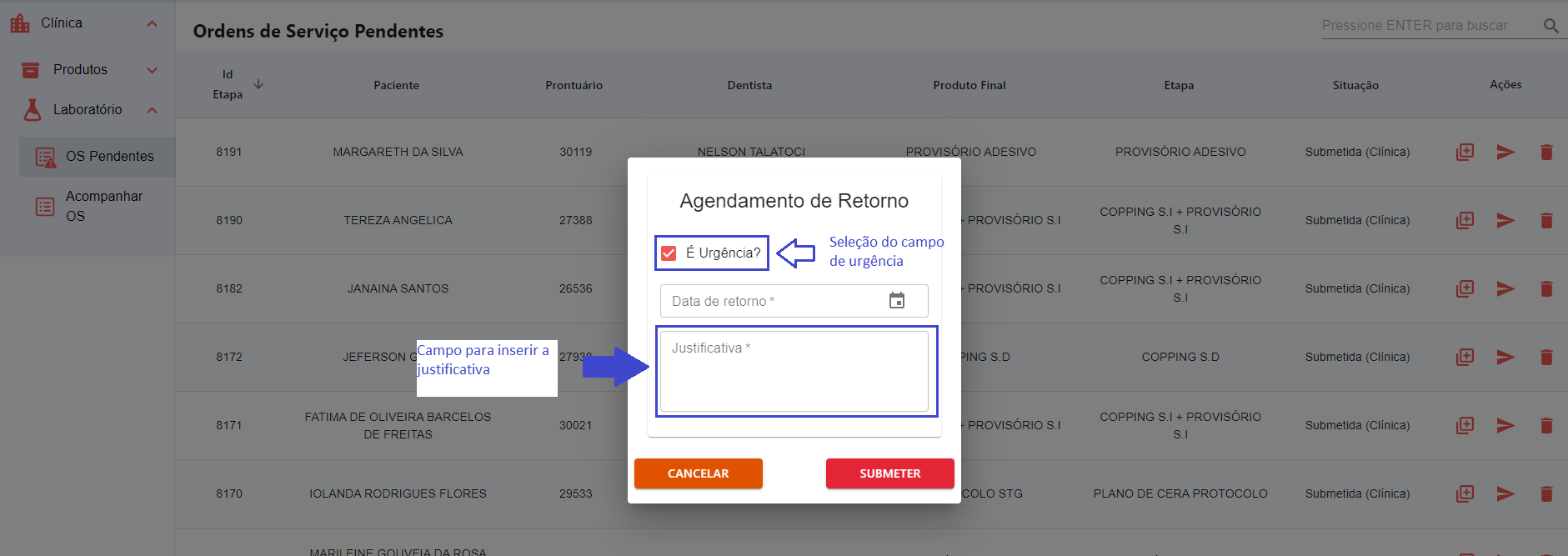 *Figura 5 - Campo de urgência selecionado e apresentação do campo de justificativa* -
Caso seja um procedimento normal é necessário somente selecionar a data de retorno do paciente, como apresentado na Figura 6
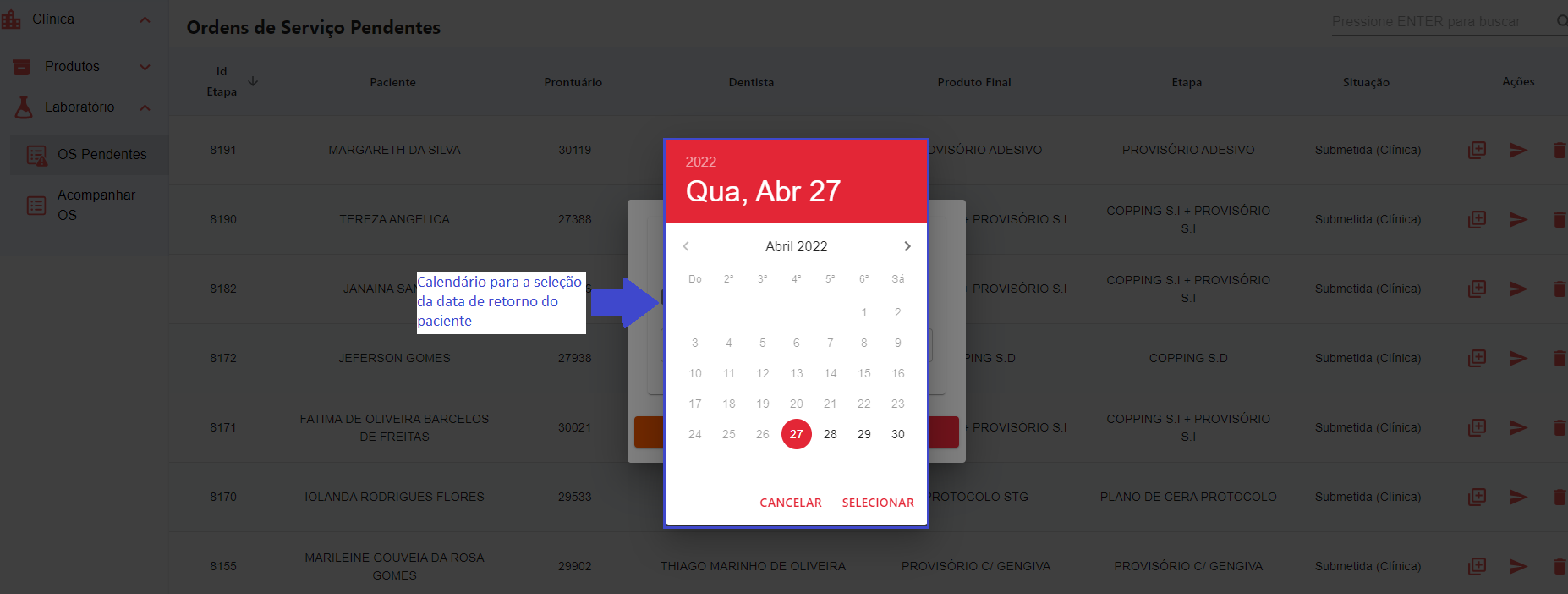 *Figura 6 - Seleção da data de retorno do paciente.* -
Após a inserção do agendamento do retorno do paciente, clique em Submeter para enviar para o laboratório. Caso contrário, clique em Cancelar para retornar a tela de listagem das Ordens de Serviço Pendentes pelo Laboratório.


Visualizar OS - OS Pendentes
-
Na tela de listagem de Ordens de Serviço Pendentes pelo auxiliar da clínica no módulo de Laboratório, selecione alguma OS para poder visualiza as informações da Etapa de uma OS. Para isso, no campo de ações, clique no botão Visualizar Etapa, como apresentado na Figura 7.
Este botão é habilitado para as seguintes situações: - Ajuste (Dentista) - Em Trânsito (Clínica)
 Figura 7 - Botão para visualizar informações da Etapa de uma OS.
 -
Em seguida na Figura 8, será apresentada a tela na qual é informada as informações de uma etapa, e também, é possível navegar pela etapas anteriores, caso possua.
 Figura 8 - Visualizar Informações da Etapa de uma OS
 -
Após visualizar as informação, clique em Voltar para retornar a tela de listagem das Ordens de Serviço Pendentes pelo auxiliar da clínica no módulo de Laboratório.
Editar Ordem de Serviço - OS Pendentes
- Para atualizar uma etapa de uma ordem de serviços é necessário de que a OS esteja na seguinte situação:
- Submetida (Clínica)
- Retrabalho (Clínica)
-
Submetida em Grupo
-
Na tela de listagem das Ordens de Serviço Pendentes pelo auxiliar da clínica no módulo de Laboratório, selecione alguma OS para atualizar uma etapa de uma OS. Para isso, no campo de ações, clique no botão Editar uma OS, como apresentado na Figura 9.
 Figura 9 - Botão para Editar uma Etapa de uma OS.
 -
Em seguida, na Figura 10 é apresentada a tela para a inserir as informações para atualizar uma etapa de uma OS. Nesta tela é possível realizar as seguintes modificações:
- Unidade: seleção da unidade.
- Observação: campo para inserir informações complementares.
- Pular Etapa: checkbox que habilita pular etapa selecionada.
- Mordida em Cera: checkbox se possui ou não mordida em cera.
- Antagonista: checkbox se possui ou não antagonista.
- Arcadas: seleção da arcada.
- Dentes: caso possua, é possível selecionar os dentes em uma arcadas dentária.
- Tipo > Tonalidade: exibição do tipo e tonalidade do dente
- Agrupar com a próxima etapa: checkbox que possibilita o agrupamento de uma ou mais etapas de um mesmo produto final. Essa opção é disponível para alguns produtos finais.
-
Seleção de Dentes: caso a etapa possua dentes, é possível selecionar o(s) que serão tratados.
OBS: 1. Caso seja Urgência, o cupom apresentará o campo Urgente. 2. Caso a OS possua mais de uma etapa realizada, é possível navegar em etapas anteriores.
 Figura 10 - Editar informações de uma Etapa de uma OS.
 -
Após a inserção das informações, o sistema disponibiliza duas opções:
- Cancelar: para cancelar a operação.
- Atualizar: salvar as informações e retorna a tela de listagem de Ordens de Serviços Pendentes.
Excluir OS - Ordens de Serviço Pendentes
- Para excluir uma etapa de uma ordem de serviços é necessário de que a OS esteja nas seguintes situações:
- Submetida (Clínica)
-
Submetida em Grupo
-
Na tela de listagem das Ordens de Serviço Pendentes pelo auxiliar da clínica no módulo de Laboratório, selecione alguma OS para excluir uma OS. Para isso, no campo de ações, clique no botão Excluir, como apresentado na Figura 11.
 Figura 11 - Botão para Excluir uma OS.
 -
Em seguida o sistema irá apresenta a seguinte mensagem:
- Você tem certeza que deseja prosseguir com essa operação?
-
Para confirmar a Exclusão, clique no ícone Check. Caso contrário, clique no ícone "X" para cancelar a operação, como exibido na Figura 12.
 Figura 12 - Tela que exibe a mensagem de confirmação de exclusão de uma OS.
Receber OS - OS Pendente
- Para receber uma ordem de serviços é necessário de que a OS esteja na seguinte situação:
-
Em Trânsito (Clínica)
-
Na tela de listagem das Ordens de Serviço Pendentes pelo auxiliar da clínica no módulo de Laboratório, selecione alguma OS para recebe uma OS. Para isso, no campo de ações, clique no botão Receber Ordem de Serviço, como apresentado na Figura 13.
 Figura 13 - Botão para Receber uma Ordem de Serviço.
 -
Em seguida o sistema irá apresenta a seguinte mensagem:
- Deseja confirmar o recebimento dessa ordem de serviço?
-
Para confirmar o Recebimento, clique no ícone Check. Caso contrário, clique no ícone "X" para cancelar a operação, como exibido na Figura 14.
 Figura 14 - Tela que exibe a mensagem de confirmação de recebimento de uma Ordem de Serviço.
Visualizar Justificativa de Recusa - Ajuste Dentista
- Para visualizar uma justificativa de recusa de uma ordem de serviços é necessário de que a OS esteja na seguinte situação:
-
Ajuste (Dentista)
-
Na tela de listagem das Ordens de Serviço Pendentes pelo auxiliar da clínica no módulo de Laboratório, selecione alguma OS para visualizar justificativa de recusa de uma OS. Para isso, no campo de ações, clique no botão Visualizar Justificativa da Recusa, como apresentado na Figura 15.
 Figura 15 - Botão para visualizar justificativa de recusa de uma OS.
 -
Em seguida será apresenta a tela com a justificativa de recusa, como exibido na Figura 16. Nela o usuário pode visualizar a justificativa do laboratório para a recusa da OS.
 Figura 16 - Justificativa de recusa da OS.
 -
Após a visualização da justificativa, clique no botão Fechar para retornar a tela de listagem das Ordens de Serviço Pendentes pelo auxiliar da clínica no módulo de Laboratório.
Visualizar Justificativa de Recusa - Reagendamento Clínica
- Para visualizar uma justificativa de recusa de reagendamento uma ordem de serviços é necessário de que a OS esteja na seguinte situação:
-
Reagendamento (Clínica)
-
Na tela de listagem de Minhas Ordens de Serviço pelo dentista no módulo de Laboratório, selecione alguma OS para visualizar justificativa de recusa de uma OS. Para isso, no campo de ações, clique no botão Visualizar Justificativa da Recusa, como apresentado na Figura 17.
 Figura 17 - Botão para visualizar justificativa de recusa de uma OS.
 -
Em seguida será apresenta a tela com a justificativa de recusa, como exibido na Figura 18. Nela o usuário pode visualizar a justificativa, caso necessário realizar a correção da OS, clique em Corrigir para realizar a correção da data de agendamento.
 Figura 18 - Justificativa de recusa.
 -
Em seguida na Figura 19, será apresentada a tela na qual é possível inserir a data do agendamento de retorno do paciente.
 Figura 19 - Inserir da justificativa de Recusa.
 -
Caso selecionado a opção É Urgência, o sistema apresenta um campo para inserir a justificativa da urgência, como é exibido na Figura 20.
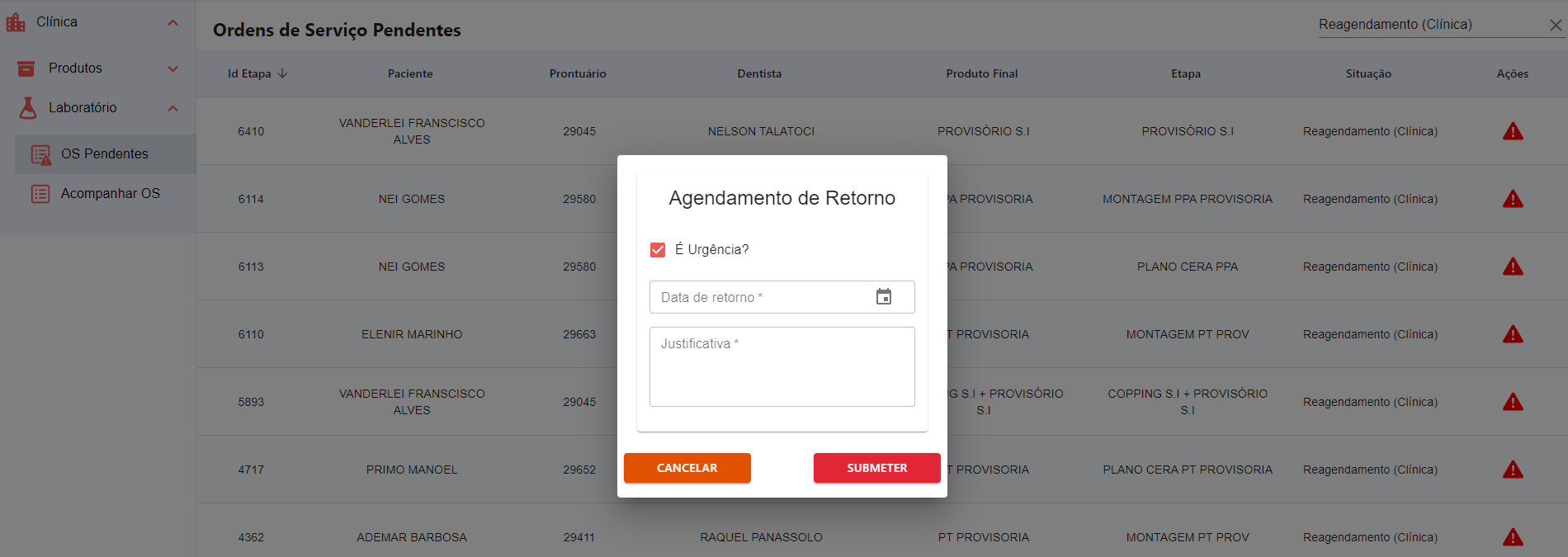 *Figura 20 - Campo de urgência selecionado e apresentação do campo de justificativa* -
Caso seja um procedimento normal é necessário somente selecionar a data de retorno do paciente, como apresentado na Figura 21
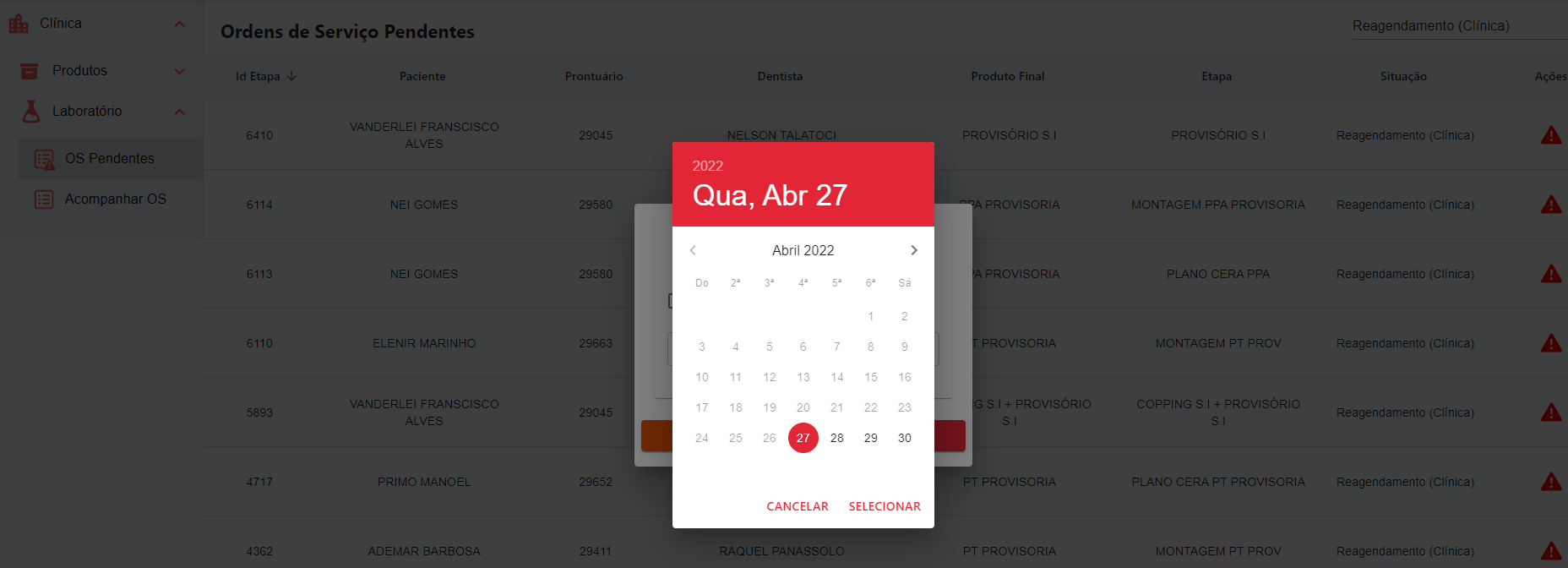 *Figura 21 - Seleção da data de retorno do paciente.* -
Após a inserção do agendamento do retorno do paciente, clique em Submeter para enviar para o laboratório. Caso contrário, clique em Cancelar para retornar a tela de listagem das Ordens de Serviço Pendentes pelo Laboratório.


